Domain halteranfrage.de kaufen?
Wir ziehen mit dem Projekt
halteranfrage.de um.
Sind Sie am Kauf der Domain
halteranfrage.de interessiert?
domain@kv-gmbh.de · 0541-91531010
Domain halteranfrage.de kaufen?
Wie kann man Daten über ein Formular in Access eingeben?
Um Daten über ein Formular in Access einzugeben, können Sie das Formular im Entwurfsmodus öffnen und die gewünschten Felder hinzufügen. Anschließend können Sie das Formular im Datenblattmodus verwenden, um die Daten einzugeben. Alternativ können Sie auch das Formular im Formularansichtsmodus verwenden, um die Daten einzugeben. **
Wie erstellt man ein Formular in Access?
Um ein Formular in Access zu erstellen, öffnen Sie Ihre Datenbank und klicken Sie auf die Registerkarte "Erstellen". Wählen Sie dann "Formular" aus den verfügbaren Vorlagen. Sie können auch den Formular-Assistenten verwenden, um ein benutzerdefiniertes Formular zu erstellen. Wählen Sie die gewünschten Felder aus, die im Formular angezeigt werden sollen, und passen Sie das Layout nach Ihren Wünschen an. Speichern Sie das Formular und geben Sie ihm einen aussagekräftigen Namen, um es später leicht wiederzufinden. **

Ähnliche Suchbegriffe für Access
Top-Angebote
Produkte zum Begriff Access:
-
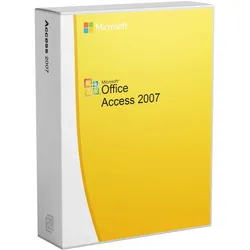
Microsoft Access 2007Microsoft Access 2007 – Leistungsstarke Datenbankverwaltung leicht gemacht Microsoft Access 2007 ermöglicht es Ihnen, Datenbankanwendungen ganz einfach zu erstellen, in den Formaten, die Ihre persönlichen und geschäftlichen Bedürfnisse am besten erfüllen. Berichte bieten die Möglichkeit, Informationen in Ihrer Microsoft Access-Datenbank anzuzeigen, zu formatieren und zusammenzufassen. Sie können zum Beispiel einen einfachen Bericht mit den Telefonnummern aller Kontakte oder einen zusammenfassenden Bericht mit den Gesamtverkäufen in verschiedenen Regionen und Zeiträumen erstellen. Funktionen von Microsoft Access 2007 Funktion Beschreibung Erstellen von Datenbanken Erstellen und Verwalten von Datenbanken mit benutzerdefinierten Tabellen, Abfragen, Formularen und Berichten. Tabellen erstellen Erstellen von Tabellen zur Speicherung von Daten mit verschiedenen Datentypen und Beziehungen. Abfragen ausführen Erstellen von SQL-Abfragen zur Extraktion und Manipulation von Daten aus Tabellen. Formulare erstellen Erstellen von benutzerfreundlichen Formularen für die Eingabe und Bearbeitung von Daten in Datenbanken. Berichte generieren Erstellen von Berichten zur Darstellung von Daten in verschiedenen Formaten und Layouts. Makros verwenden Automatisieren von Aufgaben und Prozessen durch das Erstellen und Ausführen von Makros. Beziehungen definieren Definieren von Beziehungen zwischen Tabellen, um Datenintegrität zu gewährleisten und Daten zu verknüpfen. Importieren von Daten Importieren von Daten aus externen Quellen wie Excel, CSV-Dateien oder anderen Datenbanken. Datenexport Exportieren von Daten in verschiedene Formate wie Excel, CSV oder XML. Datenvalidierung Festlegen von Regeln für die Dateneingabe, um fehlerhafte oder ungültige Daten zu verhindern. Benutzerdefinierte Ansichten Erstellen von benutzerdefinierten Ansichten, um Daten aus verschiedenen Perspektiven zu betrachten. VBA-Programmierung Verwenden von Visual Basic for Applications (VBA) zur Erweiterung der Funktionalität und Automatisierung von Aufgaben. Formeln und Funktionen Verwenden von Formeln und integrierten Funktionen zur Berechnung von Daten in Abfragen und Formularen. Datensicherheit und Benutzerberechtigungen Festlegen von Benutzerberechtigungen und Sicherheitsoptionen zum Schutz von Daten und Zugriffssteuerung. Datenbank-Skalierbarkeit Verwaltung von großen Datenmengen durch die Verwendung von Indizes und optimierten Abfragen. Datenbankwartung Werkzeuge zur Wartung von Datenbanken, einschließlich Reparatur, Komprimierung und Sicherung. Systemanforderungen Komponente Anforderung Arbeitsspeicher 256 MB RAM oder mehr Festplattenspeicher 2 GB freier Festplattenspeicher Prozessor 500 MHz Prozessor oder höher Betriebssysteme Windows 10, Windows 8 und 8.1, Windows 7, Windows Vista, Windows XP17,95 €*Versand: 0,00 €Sichere Weiterleitung zum Anbieter
-
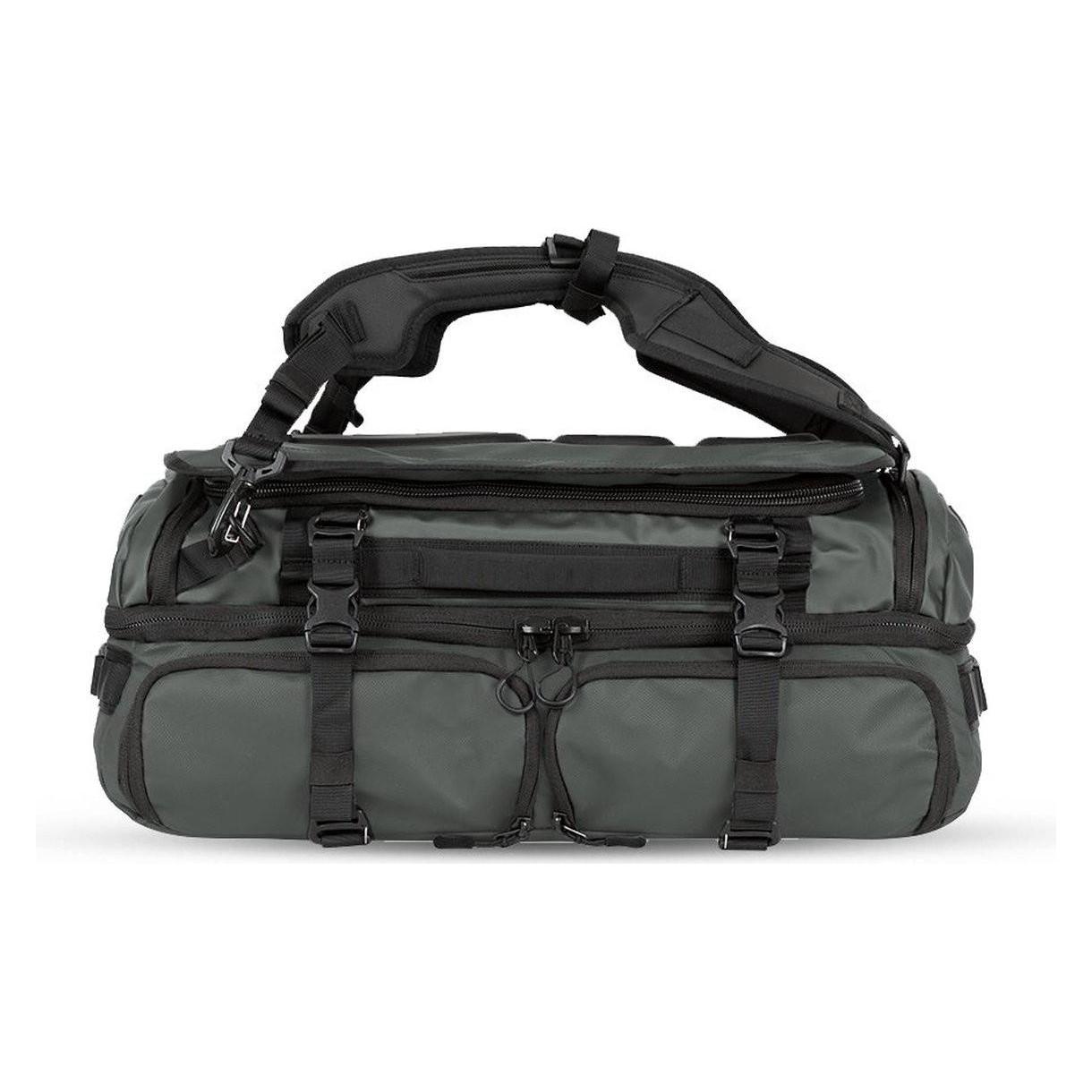
Alpinestars Access Beintasche* Wasserdichte Tasche mit Velcro® Klettverschlussklappe zur sicheren Aufbewahrung von Wertsachen. * Hauptfach mit Reißverschluss und Organizer im Inneren für die schnelle und einfache Aufbewahrung von Gegenständen. * Schnellverschlussband für eine einfache Handhabung44,95 €*Versand: 4,99 €Sichere Weiterleitung zum Anbieter


-
Kann Access SAP-Daten importieren?
Ja, Access kann SAP-Daten importieren. Dafür kann entweder eine direkte Verbindung zu SAP hergestellt werden oder die Daten können zuerst in ein kompatibles Format exportiert und dann in Access importiert werden. Access bietet verschiedene Möglichkeiten, um Daten aus externen Quellen zu importieren und zu verknüpfen. **
-
Wie erstelle ich ein Access 2007 Formular im Querformat?
Um ein Access 2007 Formular im Querformat zu erstellen, öffne das Formular im Entwurfsmodus. Klicke dann auf die Registerkarte "Seitenlayout" und wähle die Option "Querformat" aus. Anschließend kannst du das Formular nach deinen Wünschen gestalten und speichern. **
-
Wie erstelle ich in Microsoft Access ein Formular mit Schaltflächen?
Um in Microsoft Access ein Formular mit Schaltflächen zu erstellen, öffne die Entwurfsansicht des Formulars und füge die gewünschten Schaltflächen aus dem Steuerelemente-Bereich hinzu. Klicke dann doppelt auf jede Schaltfläche, um den Ereignis-Generator zu öffnen und wähle das gewünschte Ereignis (z.B. "Beim Klicken") aus. Füge den gewünschten Code hinzu, um die gewünschte Aktion auszuführen, wenn die Schaltfläche geklickt wird. **
-
Wie erstelle ich ein Formular für den Spielplan in Microsoft Access?
Um ein Formular für den Spielplan in Microsoft Access zu erstellen, öffnen Sie die Datenbank und gehen Sie zum Tabellenbereich. Klicken Sie mit der rechten Maustaste auf die Tabelle, die den Spielplan enthält, und wählen Sie "Formular erstellen". Passen Sie das Formular nach Bedarf an, indem Sie Felder hinzufügen, entfernen oder formatieren. Speichern Sie das Formular und verwenden Sie es, um den Spielplan anzuzeigen und zu bearbeiten. **
Wie kann ich auf einen Access-Bericht zugreifen und Daten aus einem Formular und einem Unterformular einfügen?
Um auf einen Access-Bericht zuzugreifen und Daten aus einem Formular und einem Unterformular einzufügen, kannst du den Bericht in der Entwurfsansicht öffnen und die gewünschten Felder auswählen. Du kannst dann entweder die Daten direkt aus den Formularen in die Berichtsfelder ziehen oder über VBA-Code die Daten aus den Formularen abrufen und in die entsprechenden Berichtsfelder einfügen. **
Wie funktioniert das Event-Handling in einem Formular mit MS Access VBA?
In MS Access VBA können Ereignisse in einem Formular mithilfe des Event-Handlers behandelt werden. Der Event-Handler ist eine Funktion oder ein Sub, das aufgerufen wird, wenn ein bestimmtes Ereignis im Formular stattfindet, z.B. das Klicken auf einen Button oder das Ändern eines Textfeldes. Der Event-Handler kann dann den Code enthalten, der ausgeführt werden soll, wenn das Ereignis eintritt, z.B. das Speichern von Daten in einer Tabelle oder das Öffnen eines anderen Formulars. **
Top-Angebote
Produkte zum Begriff Access:
-
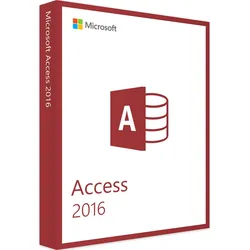
Microsoft Access 2016 / für Windows (Online Aktivierung)Microsoft Access 2016 / für Windows Access 2016 ist eine vielseitige Datenbanksoftware zur strukturierten Speicherung, Verwaltung und Auswertung von Informationen. Mit Access 2016 können Sie individuelle Datenbanken für Kunden, Produkte, Kontakte und Bestellungen erstellen. Die Software eignet sich für Unternehmen, Selbstständige, Büros und private Anwender. Bei LizenzOne.de können Sie Microsoft Access 2016 bequem online kaufen. Datenbanken einfach erstellen und verwalten Mit Microsoft Access 2016 erstellen Sie individuelle Datenbanken, die Sie an Ihre persönlichen oder geschäftlichen Anforderungen anpassen können. Speichern Sie Informationen übersichtlich in Tabellen und verknüpfen Sie zusammengehörige Datensätze. Ob Kundenverwaltung, Produktdatenbank oder Projektorganisation – Access 2016 für Windows hilft Ihnen dabei, Ihre Daten zentral zu organisieren und effizient zu verwalten. Prak...13,95 €*Versand: 0,00 €Sichere Weiterleitung zum Anbieter
-
Wie kann man Daten über ein Formular in Access eingeben?
Um Daten über ein Formular in Access einzugeben, können Sie das Formular im Entwurfsmodus öffnen und die gewünschten Felder hinzufügen. Anschließend können Sie das Formular im Datenblattmodus verwenden, um die Daten einzugeben. Alternativ können Sie auch das Formular im Formularansichtsmodus verwenden, um die Daten einzugeben. **
-
Wie erstellt man ein Formular in Access?
Um ein Formular in Access zu erstellen, öffnen Sie Ihre Datenbank und klicken Sie auf die Registerkarte "Erstellen". Wählen Sie dann "Formular" aus den verfügbaren Vorlagen. Sie können auch den Formular-Assistenten verwenden, um ein benutzerdefiniertes Formular zu erstellen. Wählen Sie die gewünschten Felder aus, die im Formular angezeigt werden sollen, und passen Sie das Layout nach Ihren Wünschen an. Speichern Sie das Formular und geben Sie ihm einen aussagekräftigen Namen, um es später leicht wiederzufinden. **
-
Kann Access SAP-Daten importieren?
Ja, Access kann SAP-Daten importieren. Dafür kann entweder eine direkte Verbindung zu SAP hergestellt werden oder die Daten können zuerst in ein kompatibles Format exportiert und dann in Access importiert werden. Access bietet verschiedene Möglichkeiten, um Daten aus externen Quellen zu importieren und zu verknüpfen. **
-
Wie erstelle ich ein Access 2007 Formular im Querformat?
Um ein Access 2007 Formular im Querformat zu erstellen, öffne das Formular im Entwurfsmodus. Klicke dann auf die Registerkarte "Seitenlayout" und wähle die Option "Querformat" aus. Anschließend kannst du das Formular nach deinen Wünschen gestalten und speichern. **
Ähnliche Suchbegriffe für Access
-
Microsoft Access 2007Microsoft Access 2007 – Leistungsstarke Datenbankverwaltung leicht gemacht Microsoft Access 2007 ermöglicht es Ihnen, Datenbankanwendungen ganz einfach zu erstellen, in den Formaten, die Ihre persönlichen und geschäftlichen Bedürfnisse am besten erfüllen. Berichte bieten die Möglichkeit, Informationen in Ihrer Microsoft Access-Datenbank anzuzeigen, zu formatieren und zusammenzufassen. Sie können zum Beispiel einen einfachen Bericht mit den Telefonnummern aller Kontakte oder einen zusammenfassenden Bericht mit den Gesamtverkäufen in verschiedenen Regionen und Zeiträumen erstellen. Funktionen von Microsoft Access 2007 Funktion Beschreibung Erstellen von Datenbanken Erstellen und Verwalten von Datenbanken mit benutzerdefinierten Tabellen, Abfragen, Formularen und Berichten. Tabellen erstellen Erstellen von Tabellen zur Speicherung von Daten mit verschiedenen Datentypen und Beziehungen. Abfragen ausführen Erstellen von SQL-Abfragen zur Extraktion und Manipulation von Daten aus Tabellen. Formulare erstellen Erstellen von benutzerfreundlichen Formularen für die Eingabe und Bearbeitung von Daten in Datenbanken. Berichte generieren Erstellen von Berichten zur Darstellung von Daten in verschiedenen Formaten und Layouts. Makros verwenden Automatisieren von Aufgaben und Prozessen durch das Erstellen und Ausführen von Makros. Beziehungen definieren Definieren von Beziehungen zwischen Tabellen, um Datenintegrität zu gewährleisten und Daten zu verknüpfen. Importieren von Daten Importieren von Daten aus externen Quellen wie Excel, CSV-Dateien oder anderen Datenbanken. Datenexport Exportieren von Daten in verschiedene Formate wie Excel, CSV oder XML. Datenvalidierung Festlegen von Regeln für die Dateneingabe, um fehlerhafte oder ungültige Daten zu verhindern. Benutzerdefinierte Ansichten Erstellen von benutzerdefinierten Ansichten, um Daten aus verschiedenen Perspektiven zu betrachten. VBA-Programmierung Verwenden von Visual Basic for Applications (VBA) zur Erweiterung der Funktionalität und Automatisierung von Aufgaben. Formeln und Funktionen Verwenden von Formeln und integrierten Funktionen zur Berechnung von Daten in Abfragen und Formularen. Datensicherheit und Benutzerberechtigungen Festlegen von Benutzerberechtigungen und Sicherheitsoptionen zum Schutz von Daten und Zugriffssteuerung. Datenbank-Skalierbarkeit Verwaltung von großen Datenmengen durch die Verwendung von Indizes und optimierten Abfragen. Datenbankwartung Werkzeuge zur Wartung von Datenbanken, einschließlich Reparatur, Komprimierung und Sicherung. Systemanforderungen Komponente Anforderung Arbeitsspeicher 256 MB RAM oder mehr Festplattenspeicher 2 GB freier Festplattenspeicher Prozessor 500 MHz Prozessor oder höher Betriebssysteme Windows 10, Windows 8 und 8.1, Windows 7, Windows Vista, Windows XP17,95 €*Versand: 0,00 €Sichere Weiterleitung zum Anbieter
-
Alpinestars Access Beintasche* Wasserdichte Tasche mit Velcro® Klettverschlussklappe zur sicheren Aufbewahrung von Wertsachen. * Hauptfach mit Reißverschluss und Organizer im Inneren für die schnelle und einfache Aufbewahrung von Gegenständen. * Schnellverschlussband für eine einfache Handhabung44,95 €*Versand: 4,99 €Sichere Weiterleitung zum Anbieter
-
Microsoft Access 2021Microsoft Access 2021 – Die ideale Lösung für Ihre Datenbankverwaltung Mit Microsoft Access 2021 können Sie in kürzester Zeit leistungsstarke Datenbanken erstellen und effizient verwalten. Sie geben einfach Ihre Informationen ein, und Access erledigt den Rest. Mit verbesserten Funktionen für die Erstellung und Strukturierung von Daten bietet Access 2021 eine benutzerfreundliche Plattform, die die Verwaltung von Daten erheblich vereinfacht. Zudem ermöglicht es die einfache Erstellung von Berichten und Abfragen, die Ihre Daten im gewünschten Format präsentieren. Dank dieser Funktionen bleiben Ihre Anwendungen sowohl konsistent als auch optisch ansprechend. Nutzen Sie die Vorteile von Microsoft Access 2021 und verbessern Sie Ihre Datenbankverwaltung. Kaufen Sie Microsoft Access 2021 und profitieren Sie von einer leistungsstarken, einfach zu bedienenden Lösung, die Ihre Daten effizient organisiert. Mit Microsoft Access 2021 haben Sie alles, was Sie für eine optimale Datenbankverwaltung benötigen, direkt zur Hand. Jetzt kaufen und Ihre Daten effizienter verwalten! Neue Funktionen in Microsoft Access 2021 Für Nutzer von Microsoft Access 2019 bietet das Upgrade auf Access 2021 zahlreiche Vorteile. Alle bewährten Funktionen bleiben erhalten, aber es gibt auch zahlreiche Verbesserungen und neue Features. Microsoft Access 2021 bietet eine noch flexiblere Handhabung von Daten und eine benutzerfreundlichere Oberfläche, die Ihre Arbeit effizienter gestaltet. Von erweiterten Abfrageoptionen bis hin zu verbesserten Tools für die Datenbankverwaltung ist Access 2021 die perfekte Wahl für moderne Unternehmen und Einzelpersonen, die ihre Datenbestände auf einfache und effektive Weise verwalten möchten. Neue Funktionen in Microsoft Access 2021 Neue Funktion Beschreibung Hinzufügen von Tabellen mit weniger Klicks Verwenden Sie den Aufgabenbereich „Tabellen hinzufügen“, der während Ihrer Arbeit geöffnet bleibt, um Tabellen zu Beziehungen und Abfragen hinzuzufügen. Registerkarten über Datenbankobjekten anzeigen Sie können die aktive Registerkarte deutlich sehen, Registerkarten einfach ziehen, um sie neu anzuordnen, und Datenbankobjekte mit nur einem Klick schließen. Aktualisieren, erneutes Verknüpfen oder Entfernen verknüpfter Tabellen Der aktualisierte Tabellenverknüpfungs-Manager bietet einen zentralen Ort, um Datenquellen und verknüpfte Tabellen zu verwalten, einschließlich der Möglichkeit, sie zu aktualisieren, neu zu verlinken oder zu entfernen. Der Datentyp „Datum/Uhrzeit erweitert“ bietet bessere Genauigkeit Der Datentyp „DateTime2“ verbessert die Genauigkeit und Syntaxkompatibilität mit SQL und bietet eine größere Zeitgenauigkeit bis auf Nanosekunden. Unterstützung des dunklen Designs Die Designs „Dunkelgrau“ und „Schwarz“ bieten eine angenehme, kontrastreiche Benutzeroberfläche für alle, die eine sanftere Darstellung bevorzugen. Verbesserungen an der SQL Ansicht Verwenden Sie das Dialogfeld „Suchen und Ersetzen“, um Text in einer SQL-Anweisung zu suchen und zu ersetzen, besonders nützlich bei langen SQL-Abfragen. Verbesserungen am Abfrage-Designer Neue Zeitsparoptionen für Tabellenobjekte in der Abfrageentwurfsansicht, z. B. „Öffnen“, „Entwurfsansicht“ oder „Größe anpassen“ durch Rechtsklick. Verbesserungen am Fenster „Beziehungen“ Passen Sie die Tabellengröße schnell an, um zusätzliche Felder und Beziehungen anzuzeigen, und scrollen Sie horizontal und vertikal mit dem Mausrad. Hexadezimale Farbcodes verwenden Im Dialogfeld „Farben“ können jetzt hexadezimale Farbwerte direkt eingegeben werden, ohne eine Konvertierung vornehmen zu müssen. Für wen ist Microsoft Access 2021 geeignet? Microsoft Access 2021 ist die ideale Lösung für Unternehmen, die ihre Daten in einer strukturierten und einfach zugänglichen Form verwalten möchten. Es eignet sich besonders für kleine und mittlere Unternehmen, die eine benutzerfreundliche, aber leistungsstarke Datenbanklösung benötigen. Auch für Einzelpersonen, die regelmäßig mit großen Datenmengen arbeiten, bietet Access 2021 eine effiziente Möglichkeit zur Verwaltung, Analyse und Präsentation von Informationen. Darüber hinaus profitieren auch Entwickler, die benutzerdefinierte Datenbanklösungen erstellen, von den erweiterten Funktionen von Access 2021. Systemanforderungen für Microsoft Access 2021 Anforderung Details Unterstütztes Betriebssystem Windows 10, Windows 11 Prozessor Dual-Core-Prozessor, 1,1 GHz RAM 4 GB Festplattenspeicher 4 GB verfügbarer Festplattenspeicher79,95 €*Versand: 0,00 €Sichere Weiterleitung zum Anbieter
-
Wie erstelle ich in Microsoft Access ein Formular mit Schaltflächen?
Um in Microsoft Access ein Formular mit Schaltflächen zu erstellen, öffne die Entwurfsansicht des Formulars und füge die gewünschten Schaltflächen aus dem Steuerelemente-Bereich hinzu. Klicke dann doppelt auf jede Schaltfläche, um den Ereignis-Generator zu öffnen und wähle das gewünschte Ereignis (z.B. "Beim Klicken") aus. Füge den gewünschten Code hinzu, um die gewünschte Aktion auszuführen, wenn die Schaltfläche geklickt wird. **
-
Wie erstelle ich ein Formular für den Spielplan in Microsoft Access?
Um ein Formular für den Spielplan in Microsoft Access zu erstellen, öffnen Sie die Datenbank und gehen Sie zum Tabellenbereich. Klicken Sie mit der rechten Maustaste auf die Tabelle, die den Spielplan enthält, und wählen Sie "Formular erstellen". Passen Sie das Formular nach Bedarf an, indem Sie Felder hinzufügen, entfernen oder formatieren. Speichern Sie das Formular und verwenden Sie es, um den Spielplan anzuzeigen und zu bearbeiten. **
-
Wie kann ich auf einen Access-Bericht zugreifen und Daten aus einem Formular und einem Unterformular einfügen?
Um auf einen Access-Bericht zuzugreifen und Daten aus einem Formular und einem Unterformular einzufügen, kannst du den Bericht in der Entwurfsansicht öffnen und die gewünschten Felder auswählen. Du kannst dann entweder die Daten direkt aus den Formularen in die Berichtsfelder ziehen oder über VBA-Code die Daten aus den Formularen abrufen und in die entsprechenden Berichtsfelder einfügen. **
-
Wie funktioniert das Event-Handling in einem Formular mit MS Access VBA?
In MS Access VBA können Ereignisse in einem Formular mithilfe des Event-Handlers behandelt werden. Der Event-Handler ist eine Funktion oder ein Sub, das aufgerufen wird, wenn ein bestimmtes Ereignis im Formular stattfindet, z.B. das Klicken auf einen Button oder das Ändern eines Textfeldes. Der Event-Handler kann dann den Code enthalten, der ausgeführt werden soll, wenn das Ereignis eintritt, z.B. das Speichern von Daten in einer Tabelle oder das Öffnen eines anderen Formulars. **
* Alle Preise verstehen sich inklusive der gesetzlichen Mehrwertsteuer und ggf. zuzüglich Versandkosten. Die Angebotsinformationen basieren auf den Angaben des jeweiligen Shops und werden über automatisierte Prozesse aktualisiert. Eine Aktualisierung in Echtzeit findet nicht statt, so dass es im Einzelfall zu Abweichungen kommen kann. ** Hinweis: Teile dieses Inhalts wurden von KI erstellt.